Sunday, February 28, 2016

Menghilangkan Auto Play pada Windows 7

Pernahkah sobat DUASATU menemukan autoplay ketika mencolokkan Flashdisk, Card reader, atau CD/DVD ???

Apakah sobat DUASATU merasa gelisah dan terganggu ???

Jika benar, maka postingan ini lah yang akan menangani kegelisahan sobat DUASATU sekalian.

Berikut cara untuk mematikan autoplay pada windows 7 :
  1. Buka Run dengan menekan tombol Windows+R secara bersamaan.
  2. Pada jendela Run yang tampil, ketikkan perintah “gpedit.msc” tanpa petik, lalu tekan Enter.
  3. Pada tampilan Police Editor Click Computer Configuration.
  4. Pada Jendela berikutnya Double Click Software setting.
  5. Double Click Administrative Templates.
  6. Double Click Windows Components, lalu klik kanan AutoPlay Police, pilih Edit.
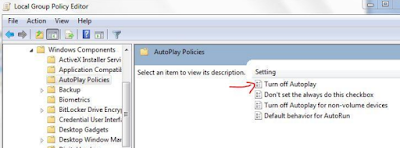
  7. Lalu centang pada Enable untuk mematikan autoplay.


Untuk masuk pada tampilan Police Editor tidak hanya dengan cara mengetikkan perintah pada Run, namun masih banyak terdapat perintah atau cara lain, sebagai contoh sobat dapat  mengetikkan perintah “Group” di Start Menu, lalu pilih Edit Group Police, setelah itu ikuti langkah 3 sampai  7.

Sekian postingan kali ini, jika sobat menyukai, jangan lupa share dan komentar yaa ... Terimakasih ….

Selengkapnya

Saturday, February 27, 2016

Cara Mempercantik Tampilan Log On pada Windows 7 Tanpa Software


   Hai sobat DUASATU, hari ini merupakan hari pertama saya untuk membagikan ilmu di Blog ini, semoga apa yang akan saya sampaikan dapat bermanfaat. Amiin...  

   Pernahkan sobat bosan melihat tampilan awal windows yang berwarna biru langit dengan tambahan gambar bunga dan sebagainya ??? Jangan kawatir, sangat gampang bagi sobat sekalian untuk merubah itu semua. Hanya dibutuhkan sebuah keberanian...

  Baiklah, untuk tidak memperpanjang mukadimah langsung saja simak dan ikuti step by step berikut :


Bahan Yang Dibutuhkan

1. Wallpaper dengan ukuran tidak lebih dari 256 KB. Jika belum punya bisa anda download disini

2. Sebuah Laptop atau Komputer dengan Sistem Operasi Windows 7.

3. Sedikit keberanian.

Eksekusi

1. Buka Run dengan menekan tombol Win+R, maka akan muncul tampilan sebagai berikut :

2. Ketik "regedit" tanpa tanda petik. Lalu tekan Enter.

3. Pada jendela regedit masuk ke
“HKEY_LOCAL_MACHINE\Software\Microsoft\Windows\ CurrentVersion\Authentication\LogonUI\Background”


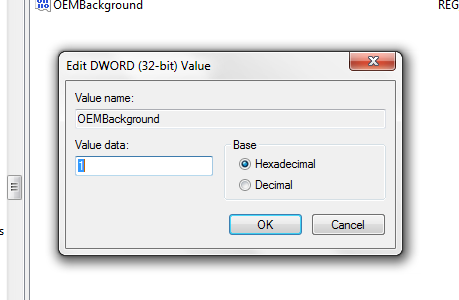
4. Edit OEMBackground dari 0 menjadi 1 (dengan cara double click)

5. Sekarang kita beralih dari regedit ke Wallpaper yang sudah disiapkan tadi.

6. Rename Wallpaper tersebut dengan nama
backgroundDefault.jpg

7. Copy-Paste kan Wallpaper tersebut ke  :

"C:\Windows\System32\oobe\info\backgrounds"


8. Jika folder info dan backgrounds tidak ada, sobat bisa menambahkan secara manual.

9. Silahkan restart atau logout Laptop sobat.


NB : "Jika pada komputer sobat tidak terdapat registry OEMBackground, maka sobat dapat menambahkan dengan cara Klik kanan pada Registry Editor tepat dibawah (default) lalu New >> DWORD (32-bit) value. Kemudian rename menjadi OEMBackground. Setelah itu silahkan ikuti langkah ke 4."

   Sekian dulu sobat ilmu kali ini, jika sobat mengalami kendala silahkan tanyakan di komentar, Insyaallah akan saya bantu.. Terimakasih.

Selengkapnya